真是強大呀!Google真是太棒了!雖然可能還要等一陣子,希望能夠盡早完成測試發展出來!加油!
2009年10月10日 星期六

2009年2月8日 星期日
Paperblanks 2009
來到英國後忍不住買了很多小本子。雖然總是抱怨英國文具沒有台灣多樣,價錢又貴,很多設計又沒很好用,但還是一而再、再而三地在文具區逗留。Paperblanks是愛爾蘭的牌子,在英國許多書店裡都看得到它的蹤影,特徵就是花俏華麗的外表配上磁鐵式的封扣(不知道怎麼形容)。摸起來質感很好,但是價錢也不怎麼友善。
其實我已經買了一本2009的記事本,是英國連鎖書店WHSmith非常普通的一款,所以當我在劍橋的博物館商店,看到這本Paperblanks的2009記事本時,實在猶豫了一番。然而,因為已經一月多了,記事本打了對折的優惠價(原本十四、十五英鎊只剩下七鎊!)我就忍不住敗了orz 我選的是下面這款每日一頁的記事本。大小是A6的size,而且它的封面圖案是突起印刷的唷!右下角有寫著2009!超美的啦!

 除了我很愛的磁鐵外,中間還有兩條不同顏色的書籤帶


內頁是一天一頁的格式,比較可惜的是週末的空間比較小,而時間軸的設計對我來說有點不夠用,我希望晚上的時間能夠多一點,這樣才能規劃回到家後的事情。
 翻開第一頁可以寫上自己的資料
 有2009的年曆
 也有月曆,上頭有寫了一些英國的節日。
 最後還有2010年的年計畫表
 後面的書背有一個小口袋,可以放一些票根資料等等。
 他還附了一本薄薄的通訊錄,剛好可以放進上面那個口袋裡。
我後來查了一下誠品的網路書局,雖然也有賣Paperblanks的2009記事本,但是似乎花樣沒有很多,而且裡面是寫日文!?附的不是通訊錄而是日本地鐵圖(這……)其實我好愛它的莫札特手稿那款的封面,可惜那只有出一般格線筆記本,也沒有打折。雖然又忍不住敗家買了一本記事本,但是心情很好!哈哈!
Paperblanks官網:http://www.paperblanks.com/index.htm
其實我已經買了一本2009的記事本,是英國連鎖書店WHSmith非常普通的一款,所以當我在劍橋的博物館商店,看到這本Paperblanks的2009記事本時,實在猶豫了一番。然而,因為已經一月多了,記事本打了對折的優惠價(原本十四、十五英鎊只剩下七鎊!)我就忍不住敗了orz 我選的是下面這款每日一頁的記事本。大小是A6的size,而且它的封面圖案是突起印刷的唷!右下角有寫著2009!超美的啦!


 翻開第一頁可以寫上自己的資料
 有2009的年曆
 也有月曆,上頭有寫了一些英國的節日。
 最後還有2010年的年計畫表
 後面的書背有一個小口袋,可以放一些票根資料等等。
 他還附了一本薄薄的通訊錄,剛好可以放進上面那個口袋裡。
我後來查了一下誠品的網路書局,雖然也有賣Paperblanks的2009記事本,但是似乎花樣沒有很多,而且裡面是寫日文!?附的不是通訊錄而是日本地鐵圖(這……)其實我好愛它的莫札特手稿那款的封面,可惜那只有出一般格線筆記本,也沒有打折。雖然又忍不住敗家買了一本記事本,但是心情很好!哈哈!
Paperblanks官網:http://www.paperblanks.com/index.htm
2008年11月2日 星期日
學習筆記 - 英文單字之v650計畫
英文單字往往是令人頭痛的課題,現今電腦如此方便,如何利用電腦來幫助我們學習英文呢?來看看這個有趣的計畫吧!
V650是一個實驗性計畫,目的是利用電腦幫助我們快速地背單字/複習單字。只要到v650的網站下載程式,安裝之後便可以開使利用電腦背單字啦!
1. 設定畫面:

2. 出現英文單字時,如果馬上就知道它的意思,那就點下「easy」吧!

3. 按下eazy後會出現中文解釋,答對了請按「O」,答錯了就按「X」

4. 如果超過時間沒有想起來,那就會出現解釋,這時只能按「X」了!

6. 如果中途離開的話,程式會自動將此次結果作成圖表,可以從程式集中看到!

而我覺得最棒的則是,除了練習題庫本來就有的單字之外,還可以自己做單字表,只要把單字以「英文;中文解釋」的方式存成文字檔,放在words資料夾裡,再開啟程式之後,就能練習屬於自己的單字啦!

V650的作者真的非常用心,大家在增進自己英文能力之餘,別忘了謝謝他唷!
V650是一個實驗性計畫,目的是利用電腦幫助我們快速地背單字/複習單字。只要到v650的網站下載程式,安裝之後便可以開使利用電腦背單字啦!
1. 設定畫面:

2. 出現英文單字時,如果馬上就知道它的意思,那就點下「easy」吧!

3. 按下eazy後會出現中文解釋,答對了請按「O」,答錯了就按「X」

4. 如果超過時間沒有想起來,那就會出現解釋,這時只能按「X」了!

- 灰色代表很熟的單字數。(連續答對三次)
- 綠色代表有點印象的單字數。(最近三次測驗中,答對一次以上)
- 紅色代表不熟的單字數。(連續答錯三次)

6. 如果中途離開的話,程式會自動將此次結果作成圖表,可以從程式集中看到!

而我覺得最棒的則是,除了練習題庫本來就有的單字之外,還可以自己做單字表,只要把單字以「英文;中文解釋」的方式存成文字檔,放在words資料夾裡,再開啟程式之後,就能練習屬於自己的單字啦!

V650的作者真的非常用心,大家在增進自己英文能力之餘,別忘了謝謝他唷!
2008年7月15日 星期二
生活點子 - 記事本改造大作戰(資料夾的妙用)
先介紹一下我的記事本:它是PUNDY的BLUT 系列。
當初選擇的原因為: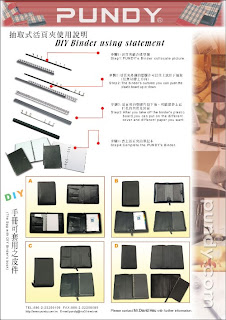 3. 再生牛皮的封面很有質感。(有點像這個圖,但是還有圖案)
 4. 內頁紙質不錯,有三種:橫線、方格、空白。
當初我和它一見鍾情,馬上就把它敗下去了!用了幾天之後,忍不住想開始改造它(這就是活頁的好處)
記事本改造大作戰~~~
(1) 列印自己的行事曆。
這部份可以參考之前的
先來看看我的成果吧! 方法如下:
方法如下: 加上封面之後,不但有保護的作用,而且還可以當資料夾使用,如果用可以放名片、CD的L型夾,就可以放更多東西囉!(如圖,這是封底打開)
 (3) 同樣方法可以作成分頁夾。(如圖)
 (4) 還可以製作書籤
 可以用裁剩下來部份,打洞,多加一個步驟:把洞剪開。最上方的部份要留長一點,這樣合起來才能一眼就找到!
 哈,改造之後的成果讓我非常滿意呢!用起來心情也很開心!
當初選擇的原因為:
- A5大小,一般活頁還是以B5最為常見,但是以記事本用途來說,太大了。
- PUNDY抽取式活頁,我個人有點討厭活頁夾兩片大大的「門版」,明明只有B5大小卻和A4一樣大。(雖然缺點是不能隨意從中間取出或插入活頁,必須先把前面的那些取出才能放入)


當初我和它一見鍾情,馬上就把它敗下去了!用了幾天之後,忍不住想開始改造它(這就是活頁的好處)
記事本改造大作戰~~~
(1) 列印自己的行事曆。
這部份可以參考之前的
Microsoft Outlook 2007-列印屬於自己的行事曆
(2) 為它穿上新衣服保護!先來看看我的成果吧!

- 準備一個A4大小的L型透明資料夾,相連的長邊放下方。
- 靠著下方(相連),裁切出需要的大小。(A4資料夾會比 A4大小大一點,所以也比兩個A5大囉!這裡要比較注意一下,不是對半切就好>"<)
- 小心地打好洞。(我是土法煉鋼用六孔打孔機打的,要對齊好才會漂亮。)
- 裝入封面,完成!!


2008年7月13日 星期日
生活點子 - 紅包袋另類妙用
過年時收了一些紅包袋,裡頭的Money該花的都花了,不該花的也花得差不多了。剩下來的紅包袋就隨手收進抽屜裡。
正好前幾天朋友生日,我在生活工廠買了一罐芳香劑給她,但沒有附盒子什麼的,這個禮物陽春的面貌讓我苦惱著要怎麼辦。打開抽屜正好看到我可愛的Hello Kitty紅包袋。
於是......
將將將將~~

忽略那個「新年快樂」真的是超超超超超級合適的吧!!
哈哈!以後包裝罐狀物可以考慮看看囉:)
正好前幾天朋友生日,我在生活工廠買了一罐芳香劑給她,但沒有附盒子什麼的,這個禮物陽春的面貌讓我苦惱著要怎麼辦。打開抽屜正好看到我可愛的Hello Kitty紅包袋。
於是......
將將將將~~

忽略那個「新年快樂」真的是超超超超超級合適的吧!!
哈哈!以後包裝罐狀物可以考慮看看囉:)
2008年7月12日 星期六
Google sites (4) - 實例應用:檔案分享
2008 Summer Institute 這是一個研究如何吸引學生、在大人數課程中應用共同創作資源等等的網站。
先來看看它的sitemap:

可以發現,利用Google sites容易建置網頁的特性,寫了許多介紹頁面。
但這並非我想介紹的重點,這篇的主要目的在於下面這個:

利用File Cabinet可以很簡單地分享檔案。
不用再找免空了!雖然容量有10M的限制,但是對於一般的ADF檔、純文件檔、小一點的圖檔已經是非常綽綽有餘了!老師的講義、打好的報告等等……都可以很方便地分享!還可以知道這是上傳後第幾次的版本,有新版本出現時也能夠知道囉!
來看看如何做吧!登入自己建置的Google sites後,按下網頁左上角的「Create new page」

然後選取「File Cabinet」→「Create Page」

建立網頁後按下「Add file」

上傳之後的樣子,可以看到增加了一個檔案

先勾選檔案名稱前面的方框,再按下「Move to」按鈕可以把檔案分類!

這是分類後的樣子:)

Google sites讓檔案分享變得很容易!而且在開設Google sites時可以設定只有特定人士可以觀看,如此一來,如果有機密文件也不用擔心外漏囉!
以下還有檔案分享應用的另一個例子:v650 計畫
示範網站:實驗報告
Username:Guest1
password:trytryit
2008年7月10日 星期四
學習筆記 - 英文單字九宮格記憶法
於是想找出一個最適合自己的學習方式!於是想試試曼陀羅九宮格的應用!
以下是我的想法:

例子應用:
1.

其中例句編號對應的是中文解釋,以上參考:
1. Yahoo奇摩字典
4. 《TOEFL.GRE必考字彙活記字典》 張宇綽 著 笛藤出版
2008年7月9日 星期三
Google sites (3) – 開始使用Google sites
如果你已經擁有Google帳號,那麼只要從http://www.google.com/sites/登入,就可以開始建立自己的Google sites了。這是登入畫面! 進入後就可以建立囉!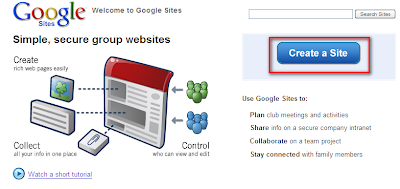


 這裡是我建立的一個新的Google sites,想要試試看的人可以登入看看!


有這麼多種版型呢!

接下來,我們一起來看看Google sites的使用吧!
它可以建立網頁、嵌入Google的功能、發佈通告、分享檔案還有建立清單!使用上非常容易!

User name: guest1
Password: trytryit
Password: trytryit
下一次會為大家介紹幾個使用實例囉!
2008年7月7日 星期一
Google sites (2) -從wiki說起
提到Google sites就不能不提到wiki這個東西!
那什麼是wiki呢?
相信大家對於wikipedia維基百科一定不陌生,它是集大眾的力量一起合寫完成的網路百科全書。
關於wiki還是先來看一段影片吧!
很明顯的,wiki的精神就是一群人一起分工合作!
醫學院裡有種東西叫做「共筆」,也就是大家一起做一份共同的筆記。如此一來效率也就能夠提高了!
那wiki關Google sites有什麼關係呢?
關係可大了,因為Google sites就是以wiki為本體,操作卻像網頁一樣簡單的一個網站!只要動動手點一點,就像在編輯文件一樣,一切就搞定啦!
有了wiki的靈魂才能使Google sites發揮強大的力量!
2008年7月6日 星期日
Microsoft Outlook 2007-列印屬於自己的行事曆
相信很多人都有使用記事本的經驗,一本好用的行事曆有時往往要看緣份,也因此會有人會自己設計一些格式來列印使用。最常使用的不外乎是「月記事」、「週記事」和「每日記事」了!
這邊提供一個還滿方便的方法,利用Outlook 2007來列印出自己的行事曆。
可以參考Microsoft Office的網站說明。
接下來就直接來看看吧!
1.首先在行事曆填上自己的行程
可以設定不同的顏色分類!這樣就一目了然囉!


直接在時間欄按左鍵即可鍵入,或是按兩下也可以跳出窗格。還可以設定週期性唷!
2.再來選取列印
可以選擇要放不要放工作清單、備忘錄或是單純日曆等等。

列印設定裡面有日曆、週曆、月曆和三折的樣式


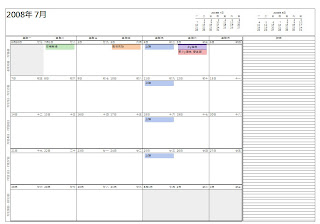

快試試看設計一個屬於自己的行事曆吧!
PS.使用Google Calendar Sync,Outlook還可以和Google calender同步化唷!

這邊提供一個還滿方便的方法,利用Outlook 2007來列印出自己的行事曆。
可以參考Microsoft Office的網站說明。
接下來就直接來看看吧!
1.首先在行事曆填上自己的行程
可以設定不同的顏色分類!這樣就一目了然囉!


直接在時間欄按左鍵即可鍵入,或是按兩下也可以跳出窗格。還可以設定週期性唷!
2.再來選取列印
可以選擇要放不要放工作清單、備忘錄或是單純日曆等等。

列印設定裡面有日曆、週曆、月曆和三折的樣式


快試試看設計一個屬於自己的行事曆吧!
PS.使用Google Calendar Sync,Outlook還可以和Google calender同步化唷!
訂閱:
文章 (Atom)
##LinkWithin##
