2011年1月7日 星期五

[Summary] 1101手帳使用方法規劃:圓夢計畫詳解

上一篇分享了我的hobo手帳使用方法,看起來很複雜也很多事要做?XD
其實一點也不!恰恰相反我每天要做的事情很簡單也很明確—>就是填完下面這些格子就對了!

我的概念是:今年的目標要讀50本書
              →平均一個月要讀4~5本書→每週要讀約一本書→每天要至少看1/7本
                  (每月目標)                                    (每週目標)                   (每日目標)

所以雖然看起很多要做的事和目標,但其實沒有那麼多事要去煩惱,我把可以分割的事情都分成一點點,每天做一點點,累積起來就很可觀。如果可以單純地把每天的目標達成,自然而然就會達成今年目標了:)

起床 直式月計畫
DailyRecord 紀錄起床時間、體重
平時 一天一頁區
Day 隨便亂寫亂記亂畫
(左圖為《餐巾紙的背後》讀書重點紀錄)
睡前 每日目標
Daily Goal 依目標完成度打O△X
  一月兩頁
Monthly 記下該頁面主要紀錄事項和本日心得和期許
  直式月計畫
DailyRecord 紀錄睡眠時間、記帳
如果有完成以「週」為單位的單次且無法分割每日的計畫(如:吃一頓大餐) 每週計畫
weekly goal 記下完成該項目標的日期。
一週後 一月兩頁
Monthly 回到這個頁面寫下本週大事和本週心得
一個月後/半年後 Time Table區
half-year 依目標的完成度打O△X,並寫上評語來自我回饋

萬丈高樓平地起,夢想和習慣是靠一點一滴的累積:)

1101手帳使用方法規劃:我用Hobo的一天

單純地想和大家分享我的手帳使用方法(雖然沒有很多私密內容,但還是像裸體一樣呀~羞>///<)。沒有什麼是最好的使用方法,只有適不適合自己的方法。不過教學相長,也是希望可以互相學習分享囉!

每天…我的1011手帳從月計畫的起床時間和開始…首先會開始紀錄自己的起床時間、量體重)。

這是去年10月「2266」的紀錄:紅色是起床時間,黑色是體重(原諒我把體重塗掉了QQ),藍線是就寢時間,黃色是花費…嗯,有一天爆表了orz)。
DailyRecord

接著,便是一天的行程…隨便亂畫隨便亂填,想寫什麼就寫什麼XD

行程我會寫在左邊,如果有作到我便會用螢光筆畫底色(因為有時頁面寫得太亂了,會看不清楚自己當天做了什麼:P)
Day

在沒有用到的兩天一頁的12月份,我把前幾頁改成了每日計畫表,這些是希望能夠每天做到的事,用O△X表示當天達成的情況,當天把所有的目標都做到了,就幫自己貼個貼紙鼓勵一下…(可以看到革命尚未成功,仍需要努力QQ)

PS.丟雜物這項是我有一天聽廣播聽到的,如果每天清理掉至少5樣不需要的東西,那麼長久下來想必生活會清爽許多吧:D
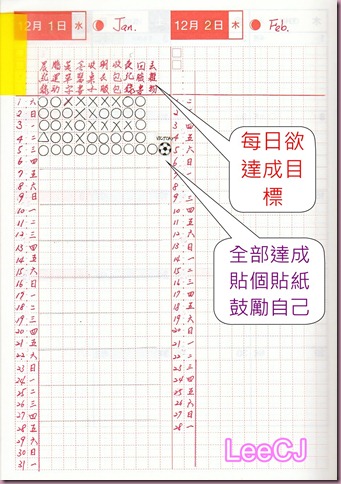
Daily Goal


晚上把今天的事都回顧一遍,並在睡前翻回月計畫記下花費和睡眠時間。然後在兩天一頁的月計畫寫下該頁主要紀錄的事項和一句心得或期許:)以後看這邊就可以知道那天了什麼寫了什麼內容,等於也是一種目錄唷!


這只是我Demo的頁面啦~是12月沒用的部份,很蠢的修改了1月的內容填上去,但是12/4哪是啥百年首日orz(啊啊啊~~~抱頭逃走)
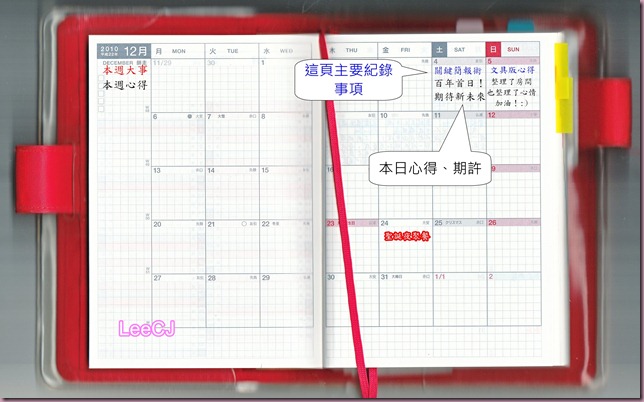
Monthly


這是我去年的目錄…用日期當頁碼,但就只有記幾個覺得比較會看的日期,今年打算用前面的月計畫當作目錄就好。
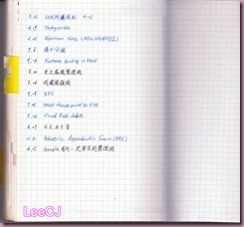
contents


除了每日要達成的目標外,還有一些目標是以「週」為單位想要達成的。例如每週清理一次廁所、和朋友吃一頓大餐等等。這些一樣寫在改造過後的12月。上面寫下每週要達成的目標,底下寫下那週完成該目標的日期。
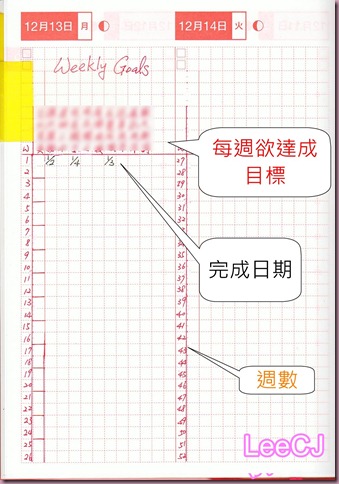
weekly goal


有每週目標當然也有每月目標囉…這是利用後面的Time Table來紀錄。一樣用O△X紀錄,並在後面寫上評語。在最左邊的每欄填上各種類型的目標,把星期一~星期六當作1~6月,而多出來的星期日呢…半年的時候也要來個半年回顧咩!(原本是想設民國100年的100個願望…呵)
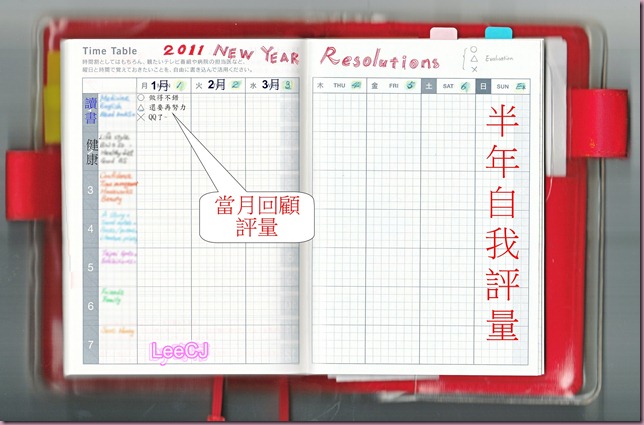
half-year


同場加映

我把2011年後面附錄的季節性食物(?)的頁面改成了閱讀紀錄,原本的蔬果都被我塗掉了,而預計要寫上今年看的所有課外書。今年的目標只有50本(因為希望除了雜書,還是要唸一些課本的東西XD),但是依舊偷偷希望可以達成100年的100本書。

目前…嗯,只看了一本orz
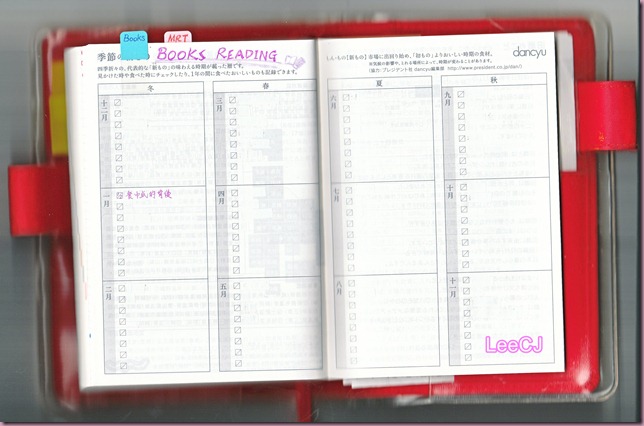
Books


12月剩下還沒用到的頁面我預計要把它當作唸書進度表,這是去年年底的使用情形(看起來也很2266…我要喊冤一下,其實我唸完了一遍了啦!只是當初設定要唸完兩次才可以填上日期,而有些那時也忘了填orz),後面兩行是預計要念第三遍以上的時候填進去。
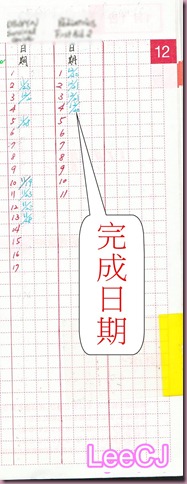
Study


呃…雖然Ptt文具版的版友很好心地提供了捷運圖和一頁台灣,可是龜毛的我還是自己畫了(捷運去年就有畫,今年增加了蘆洲線,而一頁台灣就真的是今年被啟發的啦!)
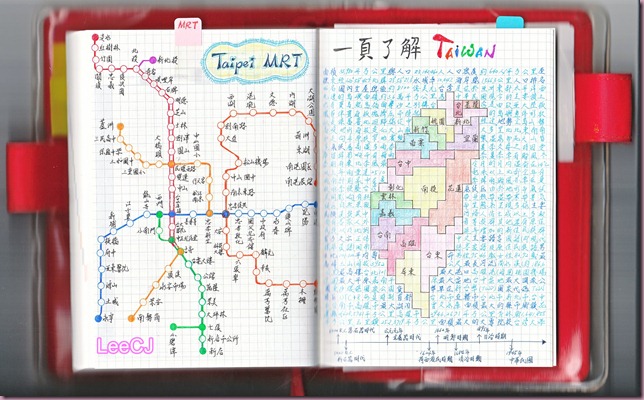
MRT
剩下的空白頁面也希望可以趕快幫它們找到工作囉!!!


最後,跟大家分享一個想法:我喜歡花花綠綠的手帳,也喜歡紀錄自己的生活,而比紀錄更重要的是「回顧自己的生活」,因此我的使用上,加了更多「回顧、評量」的部份!每個長期的目標要慢慢地從中期、短期的小事情開始做起。夢想—>實踐中間的路途也是要不斷地回頭審視。希望今年自己的決心和夢想能夠不要荒廢於怠惰。加油!!:)

2009年10月10日 星期六

2009年2月8日 星期日

Paperblanks 2009

來到英國後忍不住買了很多小本子。雖然總是抱怨英國文具沒有台灣多樣,價錢又貴,很多設計又沒很好用,但還是一而再、再而三地在文具區逗留。Paperblanks是愛爾蘭的牌子,在英國許多書店裡都看得到它的蹤影,特徵就是花俏華麗的外表配上磁鐵式的封扣(不知道怎麼形容)。摸起來質感很好,但是價錢也不怎麼友善。

其實我已經買了一本2009的記事本,是英國連鎖書店WHSmith非常普通的一款,所以當我在劍橋的博物館商店,看到這本Paperblanks的2009記事本時,實在猶豫了一番。然而,因為已經一月多了,記事本打了對折的優惠價(原本十四、十五英鎊只剩下七鎊!)我就忍不住敗了orz 我選的是下面這款每日一頁的記事本。大小是A6的size,而且它的封面圖案是突起印刷的唷!右下角有寫著2009!超美的啦!
除了我很愛的磁鐵外,中間還有兩條不同顏色的書籤帶


內頁是一天一頁的格式,比較可惜的是週末的空間比較小,而時間軸的設計對我來說有點不夠用,我希望晚上的時間能夠多一點,這樣才能規劃回到家後的事情。

翻開第一頁可以寫上自己的資料
有2009的年曆
也有月曆,上頭有寫了一些英國的節日。
最後還有2010年的年計畫表
後面的書背有一個小口袋,可以放一些票根資料等等。
他還附了一本薄薄的通訊錄,剛好可以放進上面那個口袋裡。

我後來查了一下誠品的網路書局,雖然也有賣Paperblanks的2009記事本,但是似乎花樣沒有很多,而且裡面是寫日文!?附的不是通訊錄而是日本地鐵圖(這……)其實我好愛它的莫札特手稿那款的封面,可惜那只有出一般格線筆記本,也沒有打折。雖然又忍不住敗家買了一本記事本,但是心情很好!哈哈!

Paperblanks官網:http://www.paperblanks.com/index.htm

2008年11月2日 星期日

學習筆記 - 英文單字之v650計畫

英文單字往往是令人頭痛的課題,現今電腦如此方便,如何利用電腦來幫助我們學習英文呢?來看看這個有趣的計畫吧!

V650是一個實驗性計畫,目的是利用電腦幫助我們快速地背單字/複習單字。只要到v650的網站下載程式,安裝之後便可以開使利用電腦背單字啦!

1. 設定畫面:


2. 出現英文單字時,如果馬上就知道它的意思,那就點下「easy」吧!


3. 按下eazy後會出現中文解釋,答對了請按「O」,答錯了就按「X」


4. 如果超過時間沒有想起來,那就會出現解釋,這時只能按「X」了!
  • 灰色代表很熟的單字數。(連續答對三次)
  • 綠色代表有點印象的單字數。(最近三次測驗中,答對一次以上)
  • 紅色代表不熟的單字數。(連續答錯三次)
5. 全部都變成灰色後,表示全都背完了,也就結束啦!

6. 如果中途離開的話,程式會自動將此次結果作成圖表,可以從程式集中看到!


而我覺得最棒的則是,除了練習題庫本來就有的單字之外,還可以自己做單字表,只要把單字以「英文;中文解釋」的方式存成文字檔,放在words資料夾裡,再開啟程式之後,就能練習屬於自己的單字啦!


V650的作者真的非常用心,大家在增進自己英文能力之餘,別忘了謝謝他唷!

2008年7月15日 星期二

生活點子 - 記事本改造大作戰(資料夾的妙用)

先介紹一下我的記事本:它是PUNDY的BLUT 系列。

當初選擇的原因為:
  1. A5大小,一般活頁還是以B5最為常見,但是以記事本用途來說,太大了。
  2. PUNDY抽取式活頁,我個人有點討厭活頁夾兩片大大的「門版」,明明只有B5大小卻和A4一樣大。(雖然缺點是不能隨意從中間取出或插入活頁,必須先把前面的那些取出才能放入)
3. 再生牛皮的封面很有質感。(有點像這個圖,但是還有圖案)
4. 內頁紙質不錯,有三種:橫線、方格、空白。

當初我和它一見鍾情,馬上就把它敗下去了!用了幾天之後,忍不住想開始改造它(這就是活頁的好處)


記事本改造大作戰~~~

(1) 列印自己的行事曆。
這部份可以參考之前的

Microsoft Outlook 2007-列印屬於自己的行事曆

(2) 為它穿上新衣服保護!
先來看看我的成果吧!
方法如下:
  1. 準備一個A4大小的L型透明資料夾,相連的長邊放下方。
  2. 靠著下方(相連),裁切出需要的大小。(A4資料夾會比 A4大小大一點,所以也比兩個A5大囉!這裡要比較注意一下,不是對半切就好>"<)
  3. 小心地打好洞。(我是土法煉鋼用六孔打孔機打的,要對齊好才會漂亮。)
  4. 裝入封面,完成!!
加上封面之後,不但有保護的作用,而且還可以當資料夾使用,如果用可以放名片、CD的L型夾,就可以放更多東西囉!(如圖,這是封底打開)
(3) 同樣方法可以作成分頁夾。(如圖)
(4) 還可以製作書籤
可以用裁剩下來部份,打洞,多加一個步驟:把洞剪開。最上方的部份要留長一點,這樣合起來才能一眼就找到!
哈,改造之後的成果讓我非常滿意呢!用起來心情也很開心!

2008年7月13日 星期日

生活點子 - 紅包袋另類妙用

過年時收了一些紅包袋,裡頭的Money該花的都花了,不該花的也花得差不多了。剩下來的紅包袋就隨手收進抽屜裡。


正好前幾天朋友生日,我在生活工廠買了一罐芳香劑給她,但沒有附盒子什麼的,這個禮物陽春的面貌讓我苦惱著要怎麼辦。打開抽屜正好看到我可愛的Hello Kitty紅包袋。


於是......


將將將將~~


忽略那個「新年快樂」真的是超超超超超級合適的吧!!


哈哈!以後包裝罐狀物可以考慮看看囉:)

2008年7月12日 星期六

Google sites (4) - 實例應用:檔案分享

2008 Summer Institute 這是一個研究如何吸引學生、在大人數課程中應用共同創作資源等等的網站。


先來看看它的sitemap:


可以發現,利用Google sites容易建置網頁的特性,寫了許多介紹頁面。


但這並非我想介紹的重點,這篇的主要目的在於下面這個:


利用File Cabinet可以很簡單地分享檔案。  


不用再找免空了!雖然容量有10M的限制,但是對於一般的ADF檔、純文件檔、小一點的圖檔已經是非常綽綽有餘了!老師的講義、打好的報告等等……都可以很方便地分享!還可以知道這是上傳後第幾次的版本,有新版本出現時也能夠知道囉!


來看看如何做吧!登入自己建置的Google sites後,按下網頁左上角的「Create new page」


然後選取「File Cabinet」→「Create Page」


建立網頁後按下「Add file」


上傳之後的樣子,可以看到增加了一個檔案


先勾選檔案名稱前面的方框,再按下「Move to」按鈕可以把檔案分類!


這是分類後的樣子:)


Google sites讓檔案分享變得很容易!而且在開設Google sites時可以設定只有特定人士可以觀看,如此一來,如果有機密文件也不用擔心外漏囉!


以下還有檔案分享應用的另一個例子:v650 計畫 


示範網站:實驗報告

 Username:Guest1

password:trytryit

##LinkWithin##

Related Posts Plugin for WordPress, Blogger...